Créer
Utiliser l'assistant Virt-Manager pour définir source ISO, OS, CPU, RAM, stockage et réseau.
Gestion graphique des VM libvirt, configuration matérielle, snapshots, rollback et clonage pour sécuriser les tests.
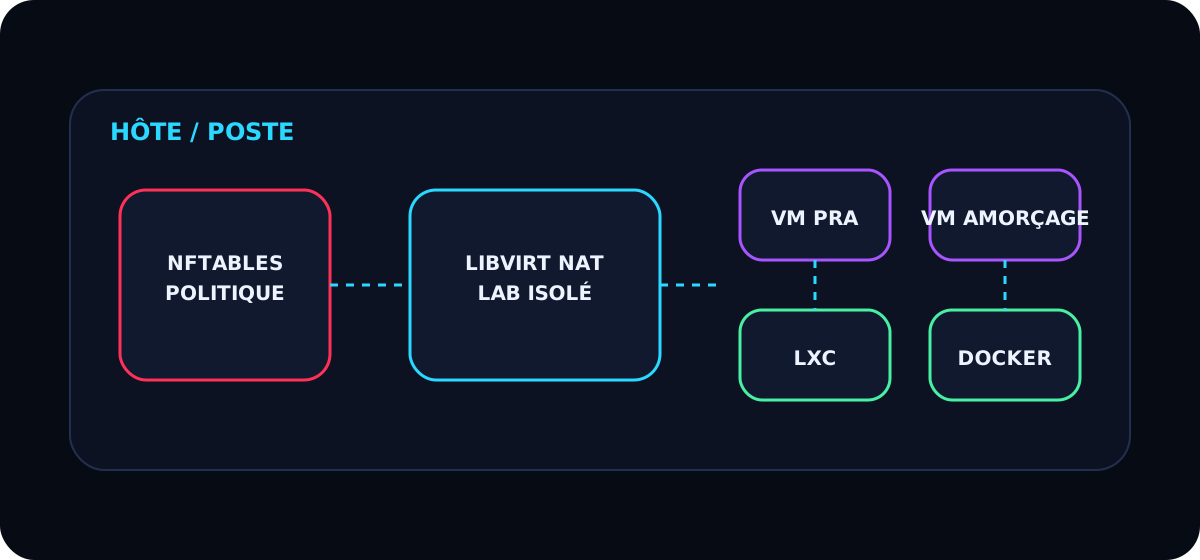
Utiliser l'assistant Virt-Manager pour définir source ISO, OS, CPU, RAM, stockage et réseau.
Ajuster firmware, CPU, mémoire, disques, réseau et affichage avant ou après installation.
Créer un snapshot avant update, modification de configuration ou test logiciel.
Restaurer, supprimer ou cloner selon le besoin sans toucher l'hôte principal.
Une VM de test devient vite fragile si les snapshots, clones, disques et états ne sont pas gérés avec méthode. Le risque est de perdre le point de retour ou de confondre snapshot temporaire et sauvegarde durable.
Le snapshot est présenté comme un point de retour temporaire avant changement, pas comme une sauvegarde longue durée.
avant update      créer un snapshot nommé
appliquer changement mise à jour ou édition de config
valider            contrôles boot, service et réseau
succès             garder brièvement ou supprimer le snapshot
échec revenir au snapshot et documenter la causeLa distinction est publiable sans exposer les VM réelles ni leurs chemins de disque.
clone       VM indépendante, son disque, son identité
snapshot    état ponctuel lié à la VM source
backup      copie externe destinée à la reprise
template image de base réutilisable pour des builds répétésLes valeurs exactes du lab restent privées, mais les paramètres à contrôler sont visibles.
firmware      UEFI quand la chaîne de boot est testée
modèle CPU    host-passthrough pour les performances locales
bus disque    VirtIO
réseau        NAT par défaut pour tests isolés
affichage Spice préféré pour la console desktopLes commandes ci-dessous sont volontairement anonymisées: chemins, noms de machines, interfaces, dépôts, périphériques et actions destructrices sont remplacés par des placeholders.
virt-manager
systemctl status libvirtd --no-pager
virsh -c qemu:///system domstate <vm-name>
virsh -c qemu:///system domblklist <vm-name> --detailsVirt-Manager ouvre la connexion système
libvirt est actif
l'état de la VM est explicite avant l'opération
les disques attachés sont relus avant snapshot ou clonevirsh -c qemu:///system snapshot-create-as <vm-name> <snapshot-name> "<description>"
virsh -c qemu:///system snapshot-list <vm-name>
virsh -c qemu:///system snapshot-revert <vm-name> <snapshot-name>
virsh -c qemu:///system snapshot-delete <vm-name> <snapshot-name>le nom du snapshot décrit la raison
la liste des snapshots est contrôlée avant revert
le revert est traité comme destructif pour les changements ultérieurs
les anciens snapshots sont supprimés quand ils ne servent plusvirt-clone --original <vm-source> --name <vm-clone> --auto-clone
virt-clone --original <vm-source> --name <vm-clone> --file <clone-disk-path>
virsh -c qemu:///system domblklist <vm-clone> --detailsle clone possède un disque indépendant
l'identité réseau est régénérée
la VM source reste inchangée
le clone est validé avant usageLa création guidée fixe ISO, détection OS, ressources, stockage et nommage.
Les changements système, mises à jour et tests logiciels passent par un snapshot nommé.
Chaque revert est traité comme une action destructrice pour les changements post-snapshot.
Le message français `Instantané ... annulé` après snapshot-revert signifie ici que l'état courant a été annulé au profit du snapshot, pas que l'opération a échoué.
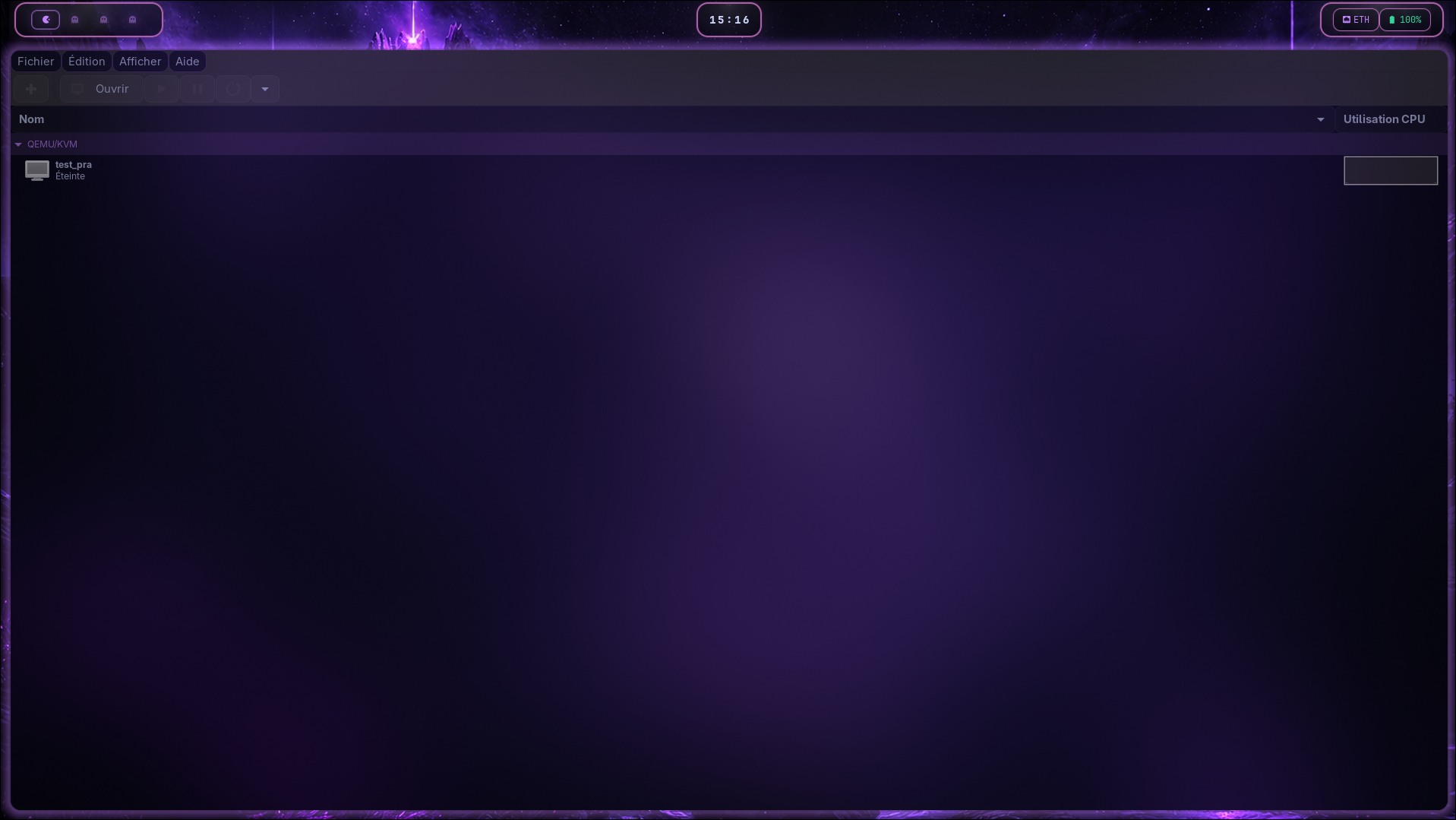
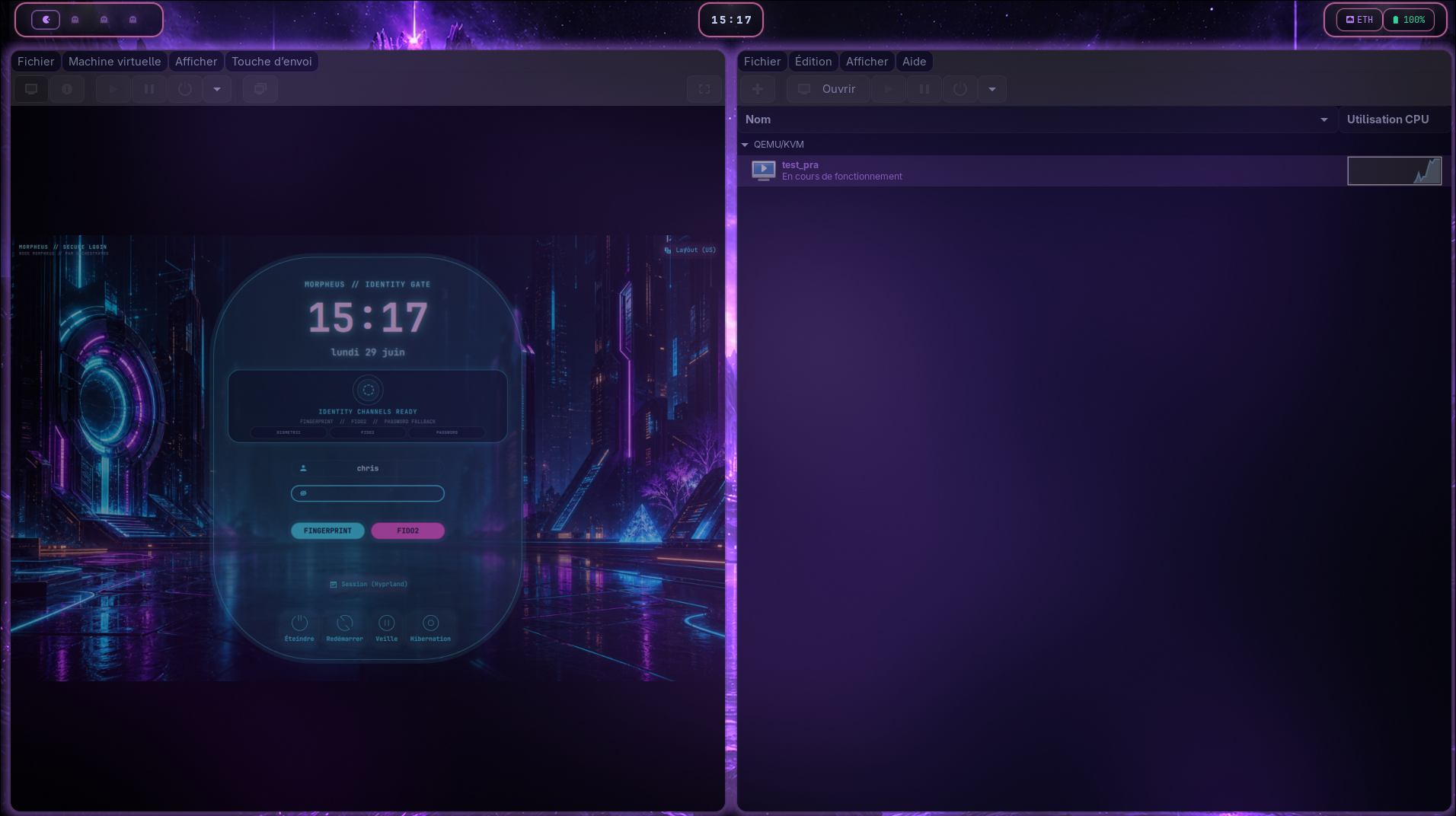
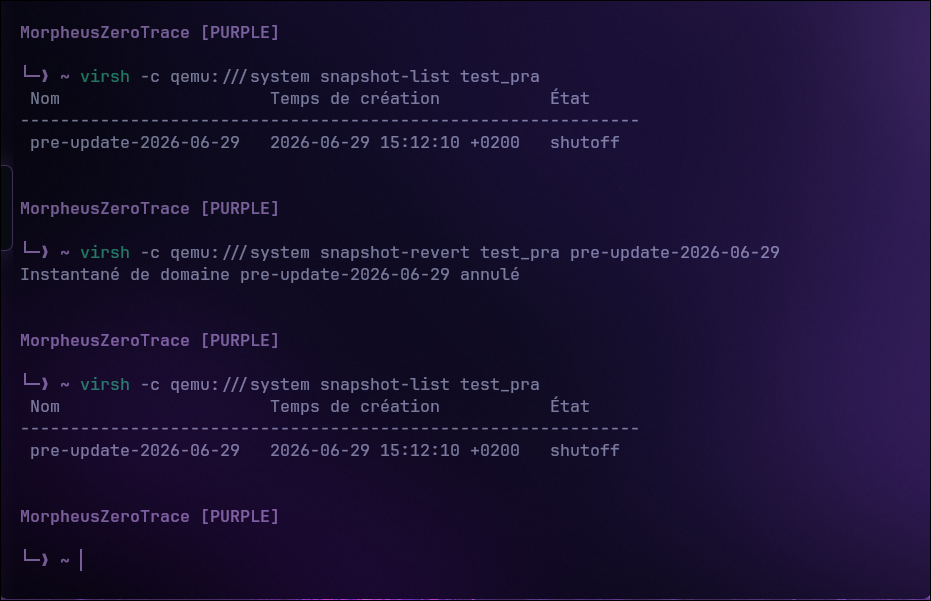
Guide public pour maîtriser Virt-Manager et gérer les snapshots de machines virtuelles. Les noms de VM, chemins de disques, adresses MAC et fichiers privés sont remplacés par des placeholders.
virt-managerSi une erreur de connexion apparaît, vérifier que libvirtd est actif:
sudo systemctl status libvirtdCliquer sur l'icône de création, puis ouvrir l'assistant.
Choisir un média local ISO, une installation réseau, un disque existant ou PXE. Le cas public recommandé reste l'ISO locale.
Renseigner la famille d'OS pour activer les paramètres VirtIO et profils recommandés. Si l'OS n'est pas détecté, utiliser un profil générique.
Memory: <RAM_VM>
CPUs: <VCPU_VM>Enable storage for this virtual machine
Create a disk image: <TAILLE_DISQUE>L'allocation dynamique qcow2 ne consomme que l'espace réellement utilisé au départ.
Name: <NOM_VM>Cocher la personnalisation avant installation pour ajuster CPU, disques, réseau, boot order ou TPM selon le besoin.
Double-cliquer sur une VM pour ouvrir sa console et voir son affichage.
Ctrl + Alt + F: plein écran.Ctrl + Alt + G: libérer ou capturer le curseur.Ctrl + Alt + R: redimensionner l'écran.Ctrl + Alt: libérer le curseur souris.Le menu regroupe Run, Pause, Shut Down, Clone et redirection USB.
L'icône de détails matériels donne accès à la configuration avancée.
Contrôler nom, UUID, hyperviseur, architecture, chipset et firmware. UEFI est requis pour certains scénarios modernes.
Sockets: <SOCKETS>
Cores per socket: <CORES>
Threads per core: <THREADS>
Model: host-passthrough | host-model | genericCurrent allocation: <RAM_ACTUELLE>
Maximum allocation: <RAM_MAX>Vérifier l'ordre disque, CDROM et réseau. L'autostart reste réservé aux VM qui doivent réellement démarrer avec l'hôte.
Préférer VirtIO et qcow2 pour les VM Linux de test. Ajouter un disque via Add Hardware -> Storage quand il faut séparer système et données.
Network source: default (NAT)
Device model: virtio
MAC address: <MAC_VM>Préférer Spice pour l'intégration desktop; garder l'écoute locale lorsque l'accès distant n'est pas nécessaire.
Les snapshots capturent l'état d'une VM à un instant T et permettent de revenir en arrière. Ils ne remplacent pas une sauvegarde hors VM.
Dans l'interface: ouvrir la console, gérer les snapshots, cliquer sur +, nommer et décrire le point de retour.
virsh snapshot-create-as <NOM_VM> <NOM_SNAPSHOT> "Description du snapshot"virsh snapshot-list <NOM_VM>virsh snapshot-revert <NOM_VM> <NOM_SNAPSHOT>virsh snapshot-delete <NOM_VM> <NOM_SNAPSHOT>virsh snapshot-create-as <NOM_VM> avant-maj-<DATE> "Avant mise à jour majeure"
# appliquer la modification dans la VM
# si OK: supprimer plus tard
# si KO: restaurer le snapshotLe clonage crée une copie complète et indépendante d'une VM.
Clic droit sur la VM, Clone, nouveau nom, nouveau MAC et nouveau disque.
virt-clone --original <VM_SOURCE> --name <VM_CLONE> --auto-clonevirt-clone \
--original <VM_SOURCE> \
--name <VM_CLONE> \
--file <CHEMIN_DISQUE_CLONE>| Critère | Clone | Snapshot |
|---|---|---|
| Indépendance | VM séparée | Dépend de la source |
| Espace disque | Plus coûteux | Faible surcoût initial |
| Usage | Nouvelle VM similaire | Rollback temporaire |
| Performance | Aucun impact durable | Impact possible si accumulation |
Utiliser VirtIO pour disques et réseau, choisir un modèle CPU adapté, éviter l'accumulation de snapshots et surveiller l'espace disque.
<driver name='qemu' type='qcow2' cache='<CACHE_MODE>'/>Utiliser un nommage cohérent par rôle: srv-*, dev-*, test-*, sans publier les noms réels.
virsh dumpxml <NOM_VM> > <EXPORT_CONFIG_VM>.xml
cp <CHEMIN_IMAGE_VM>.qcow2 <CHEMIN_BACKUP>/
Les snapshots programmés doivent avoir une rétention claire pour éviter de remplir l'hôte.
sudo tail -f <LOG_LIBVIRT_VM>
virsh dumpxml <NOM_VM>
virsh start <NOM_VM> --consolevirsh shutdown <NOM_VM>
virsh snapshot-create-as <NOM_VM> <NOM_SNAPSHOT>sudo du -sh <CHEMIN_IMAGES_LIBVIRT>/*
virt-sparsify --in-place <CHEMIN_IMAGE_VM>.qcow2
virsh snapshot-list <NOM_VM>
virsh snapshot-delete <NOM_VM> <SNAPSHOT_ANCIEN>